请注意,本文编写于 379 天前,最后修改于 331 天前,其中某些信息可能已经过时。
目录
这篇文章重点是如何配置headscale可视化操作,降低headscale操作难度,但由于涉及到网站配置,需要域名,门槛稍高。
资源
Headscale-UI安装
假设已经安装了headscale,使用docker安装Headscale-UI
拉取镜像
docker pull ghcr.io/gurucomputing/headscale-ui
启动镜像
docker run -d --name headscale-ui --restart always -p port:8080 ghcr.io/gurucomputing/headscale-ui
需要将命令中port修改为本机未使用的端口,由于暴露的是docker容器的http端口,建议使用nginx或caddy反代127.0.0.1:port。
以caddy为例
your_domain {
  reverse_proxy /web* 127.0.0.1:port
}
访问https://your_domian/web/即可打开页面
使用
主界面
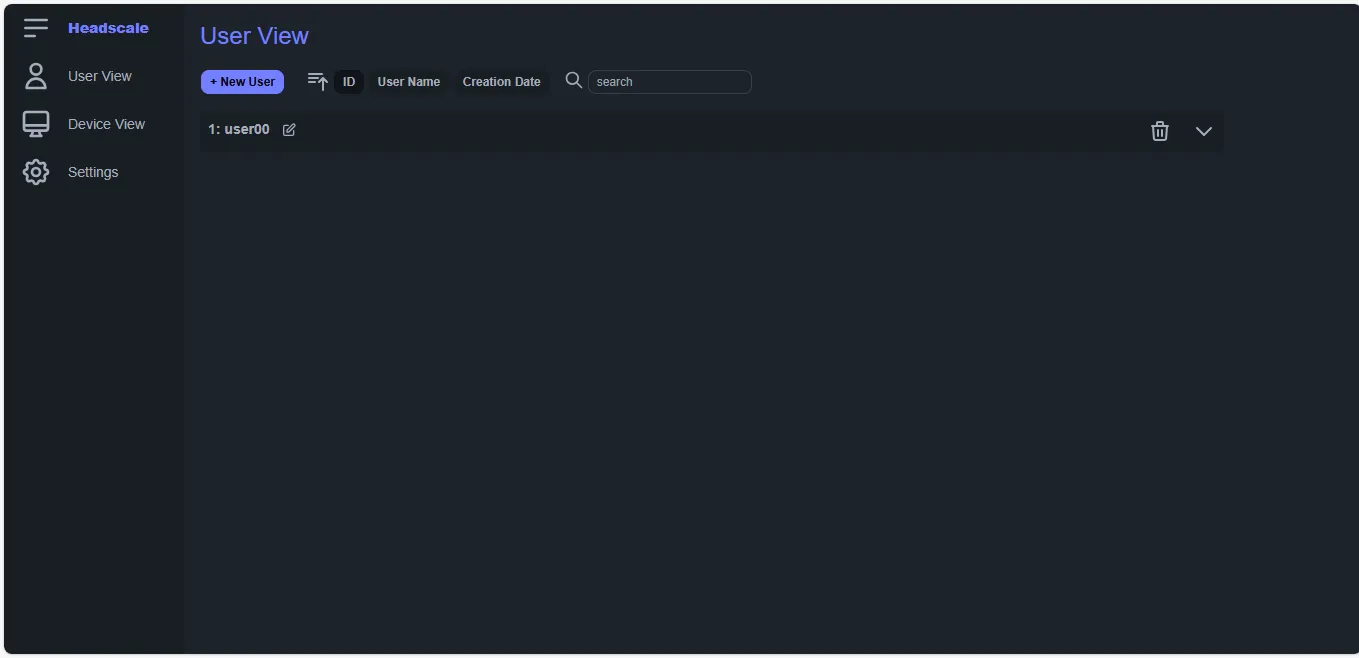
user00是headscale生成的用户空间
设置
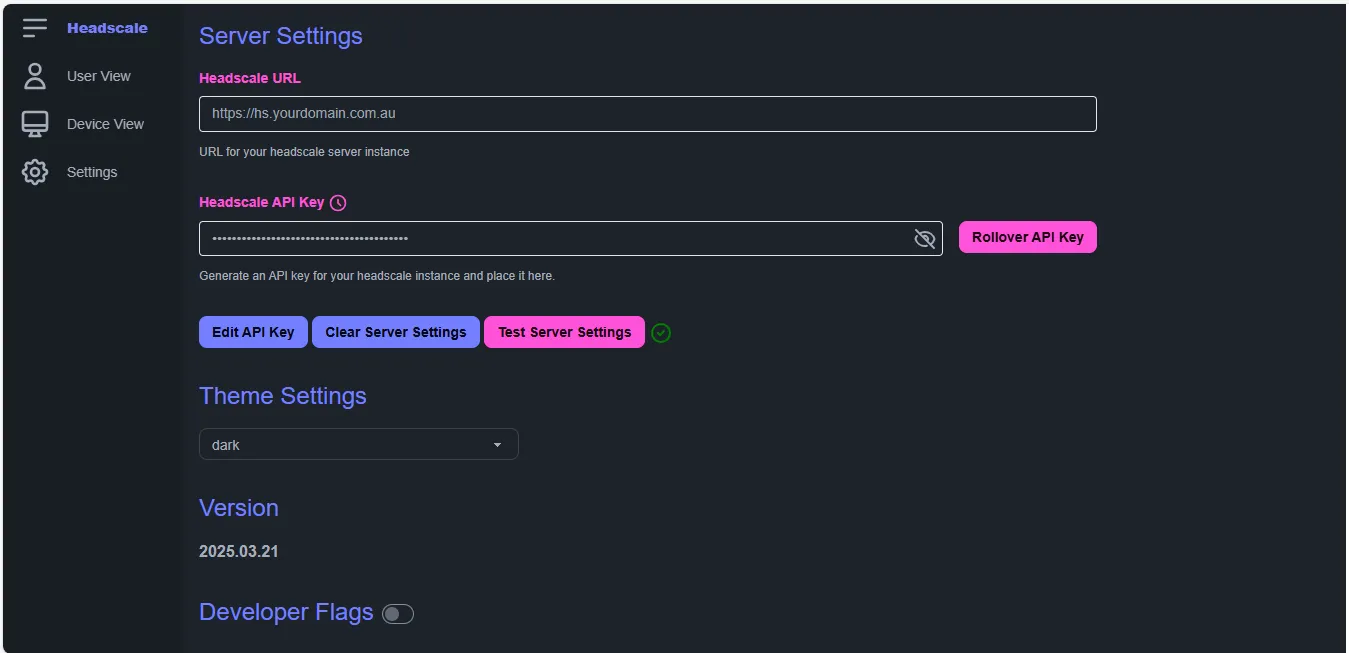
在这里需要填入api key,要使用headscale命令行获取
headscale apikeys create
将生成的api key填入Headscale API Key框中,点击Edit API Key按钮,右边出现绿色勾,即完成了headscale授权。这个key是储存在浏览器本地cookie中,换一个电脑或浏览器就无效了。
添加节点
客户端申请登录后,获取Device Key
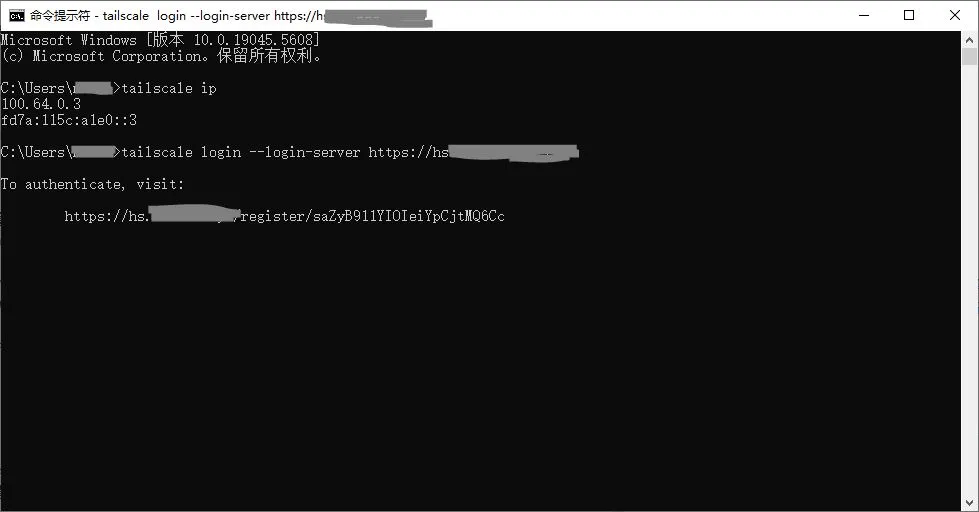
与命令行还需要访问这个URL不同,现在可以直接复制网址里register/后面的字符,实际上就是申请登录设备的Device Key,然后转到Headscale-UI的Device View页面
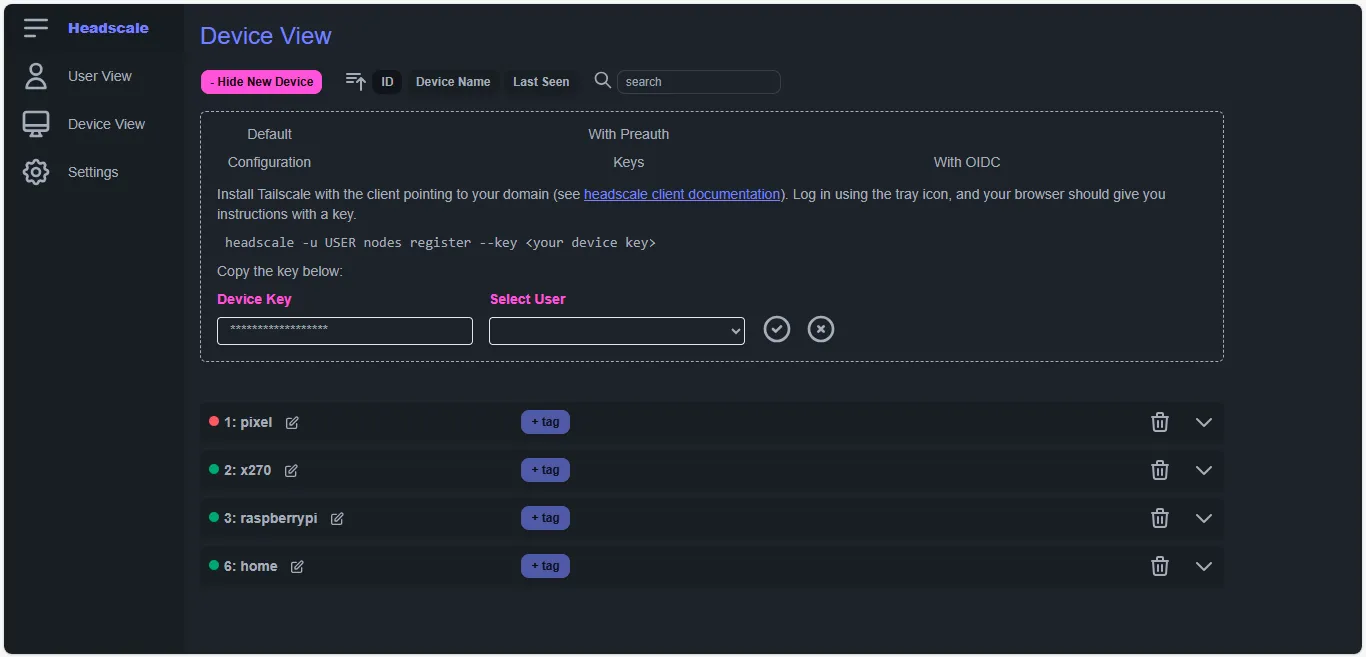
将Device Key粘贴到框中,选择用户,确认即可完成登录。
总结
建议搭建headscale一定搭配UI使用。
本文作者:尽力局副局长
本文链接:
版权声明:本博客所有文章除特别声明外,均采用 BY-NC-SA 许可协议。转载请注明出处!
目录